Live energieverbruik op je eigen display

Koppel een kleine ESP32-module draadloos met je slimme meter via de HomeWizard P1-meter (en stuur optioneel Energy Sockets) — geen cloud, geen abonnement.
Live verbruik
Weergave van stroomafname én zonne-injectie rechtstreeks van je digitale teller, via WiFi.
Slimme sockets
Schakel - optioneel - automatisch Energy Sockets in als de zon genoeg levert — per seconde instelbaar.
100% lokaal
Werkt ook als HomeWizard's servers of je internet uitvallen — alleen je WiFi-thuis is nodig.
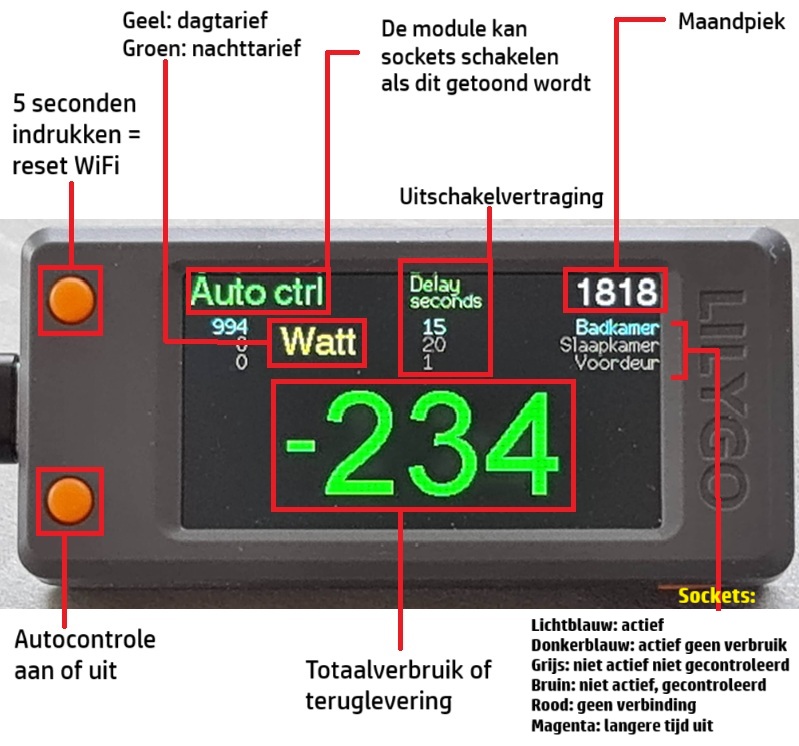
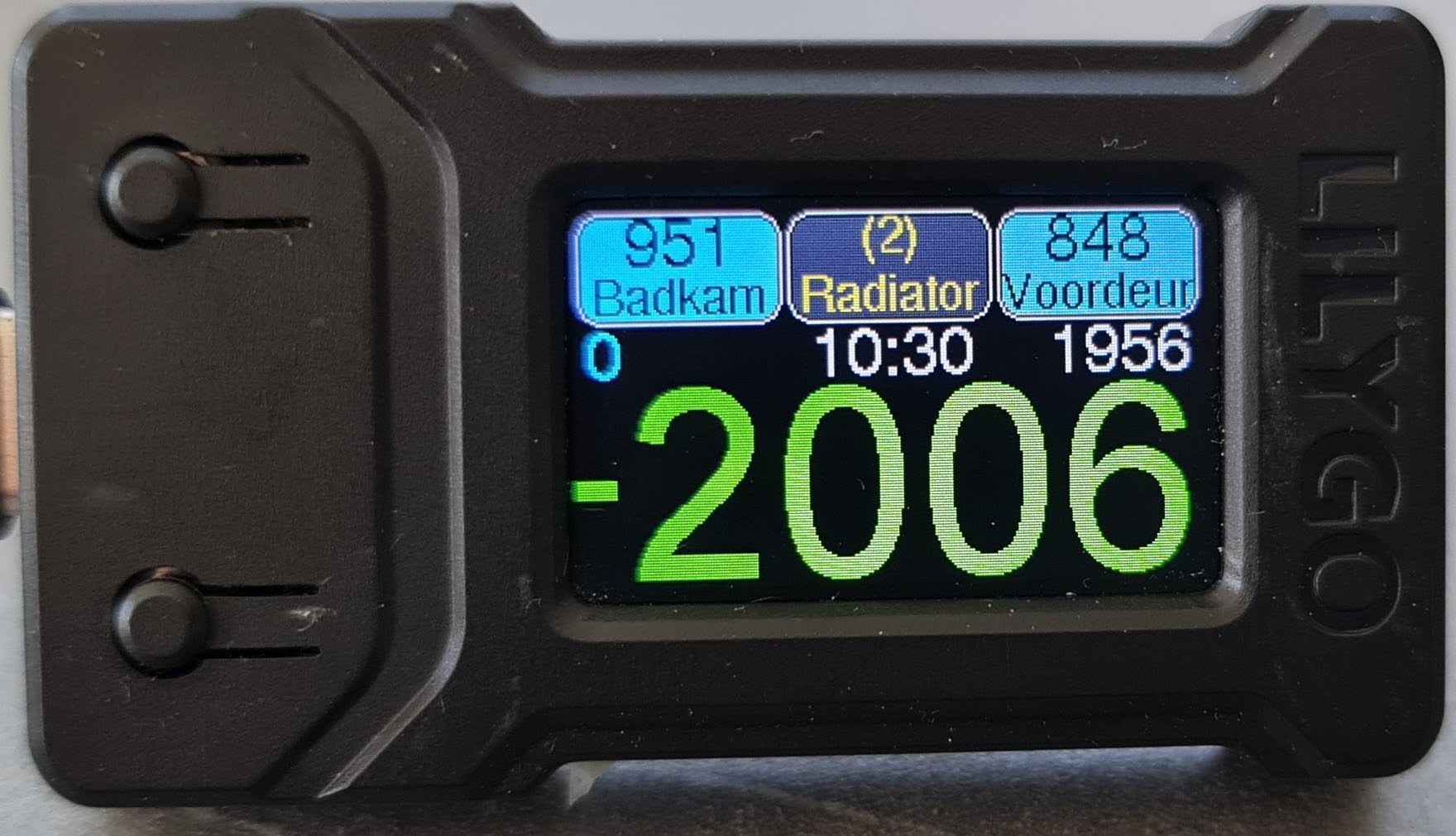
Wat zie je op het scherm?

- Socket — naam van de socket (zie kleurenlegende hieronder)
- Geprojecteerde kwartierpiek — verwachte kwartierpiek als huidig verbruik aanhoudt
- Huidige tijd - in gele kleur = dagtarief, groen = nachttarief
- Hoogste maandpiek — de hoogste kwartierpiek gemeten deze maand
- Grafiekzone — historisch verloop van verbruik en teruglevering
- Huidig verbruik of overschot — in watt; negatief = teruglevering aan het net
🎨 Kleurenlegende sockets en iconen
- Sockets lichtblauw: actief (toont verbruik per socket)
- Sockets donkerblauw: actief maar geen verbruik (bvb. thermostaat op apparaat schakelt uit)
- Sockets grijs: socket staat uit (toont uitschakelvertraging in seconden)
- Groene bolletjes (en groene lijnen): sockets kunnen geschakeld worden
- Icoon bliksem: geel = dagtarief, groen = nachttarief


Wat heb je nodig?
- Lilygo T-Display (kies de niet-gesoldeerde versie met kastje — 4 MB of 16 MB, beide werken) — of voor een groter scherm: Lilygo T-Display S3 (met kastje) — of compact met kastje: Waveshare ESP32-S3 1.54" LCD (240×240, ingebouwd kastje)
- USB-C datakabel (niet alleen laden, ook data — bijv. via bol.com)
- HomeWizard P1-meter — zet je slimme meter op WiFi
- HomeWizard Energy Sockets (optioneel, voor automatisch schakelen)
- WiFi-netwerk met bereik bij de meterkast

Fysieke installatie
- Stop de HomeWizard P1-meter in de digitale teller en volg de instructies van HomeWizard.
- (Optioneel) Steek de HomeWizard Energy Sockets in het stopcontact en volg de instructies van HomeWizard.
Lokale API activeren
Open de HomeWizard-app en ga naar Instellingen → Apparaten → P1-Meter. Zet onderaan de lokale API aan. Zonder dit kan de module de gegevens niet opvragen.
(Optioneel) Herhaal dit voor eventuele sockets die je wil schakelen of uitlezen met de module.
Firmware op het bordje zetten
Download eerst het juiste bestand voor jouw bordje:
▸ LilyGo T-Display / T-Display S3 — Hoe flash ik dit? (stap-voor-stap)
Je hebt geen software nodig — dit gaat rechtstreeks via je browser (Chrome, Edge of Opera) met espflash.app.
-
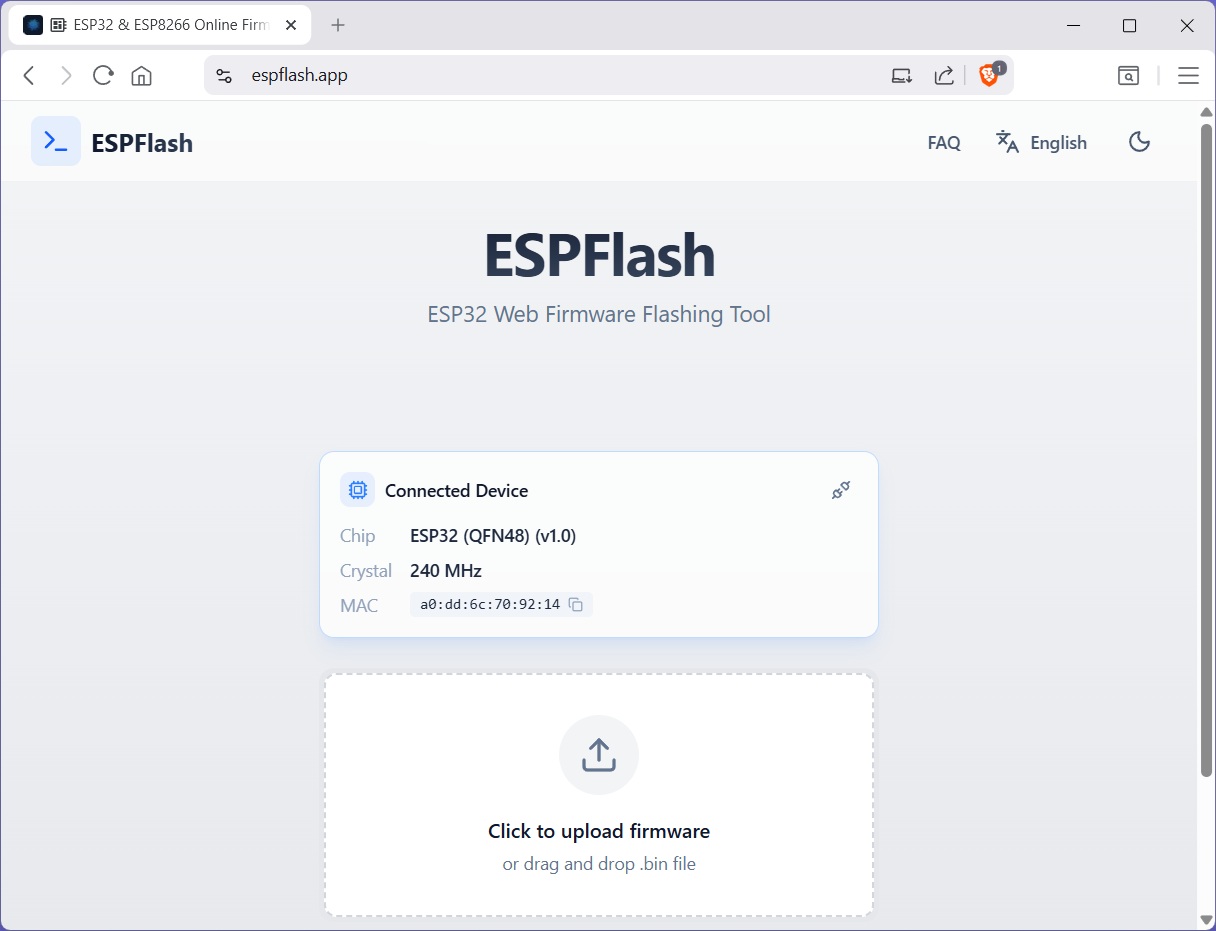
Open de flash-tool in je browser
Ga naar espflash.app, sluit je bordje aan via de USB-datakabel en klik op "Connect Device". Selecteer de juiste poort in de pop-up.

-
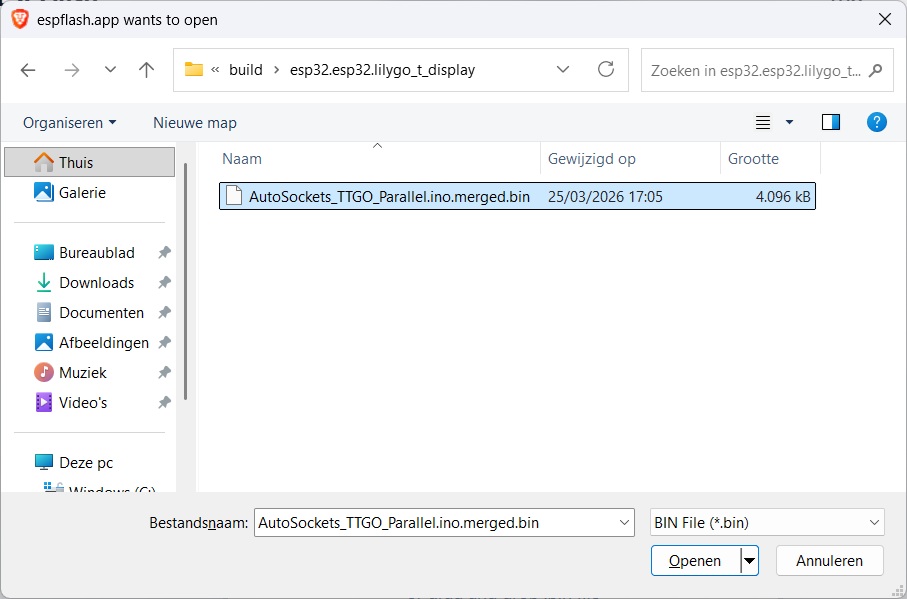
Kies het firmware-bestand
Klik op "Click to upload firmware" en selecteer het .bin-bestand dat je hierboven hebt gedownload.
-
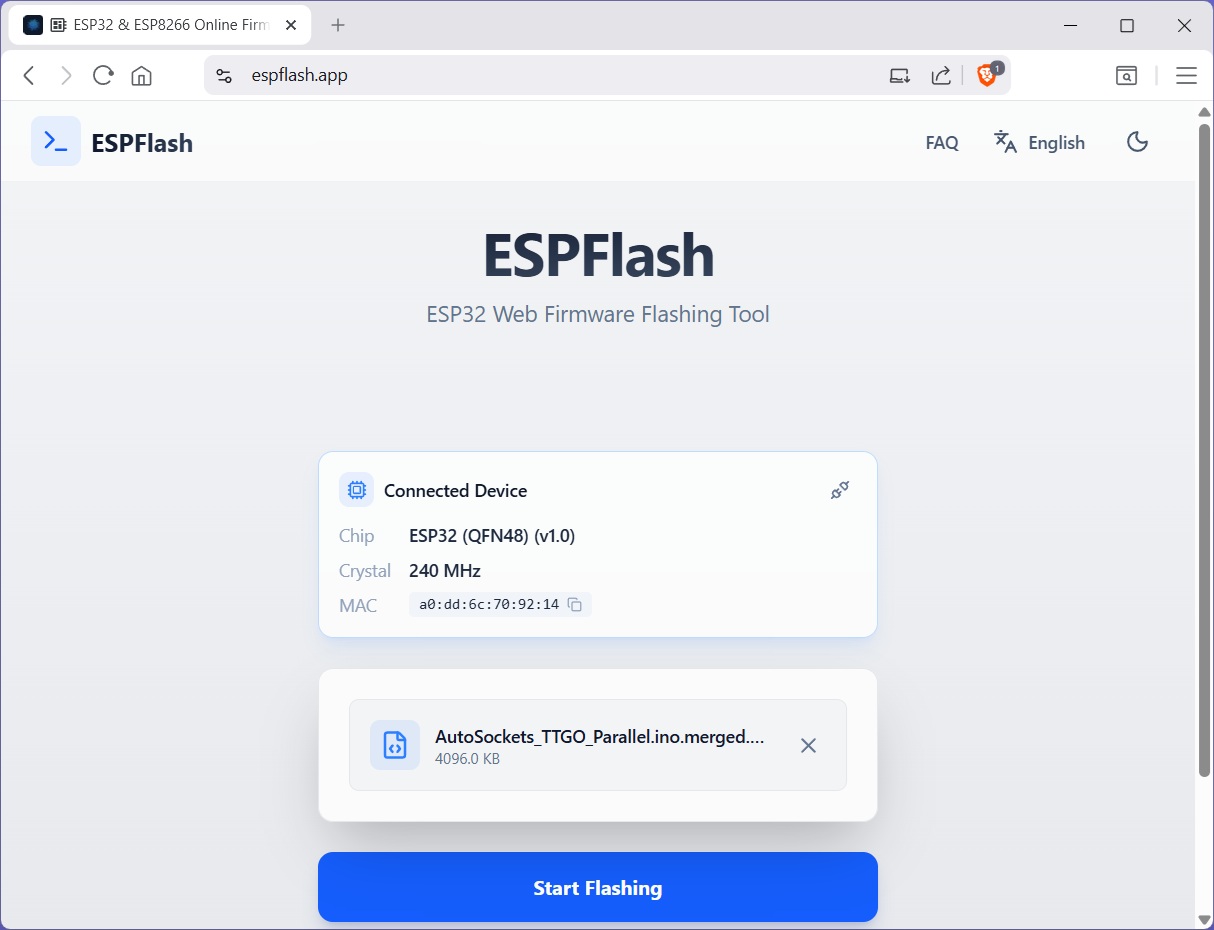
Start het flashen
Klik op "Start Flashing" en wacht rustig af. Verbreek de USB-verbinding niet tijdens dit proces (duurt enkele minuten).
-
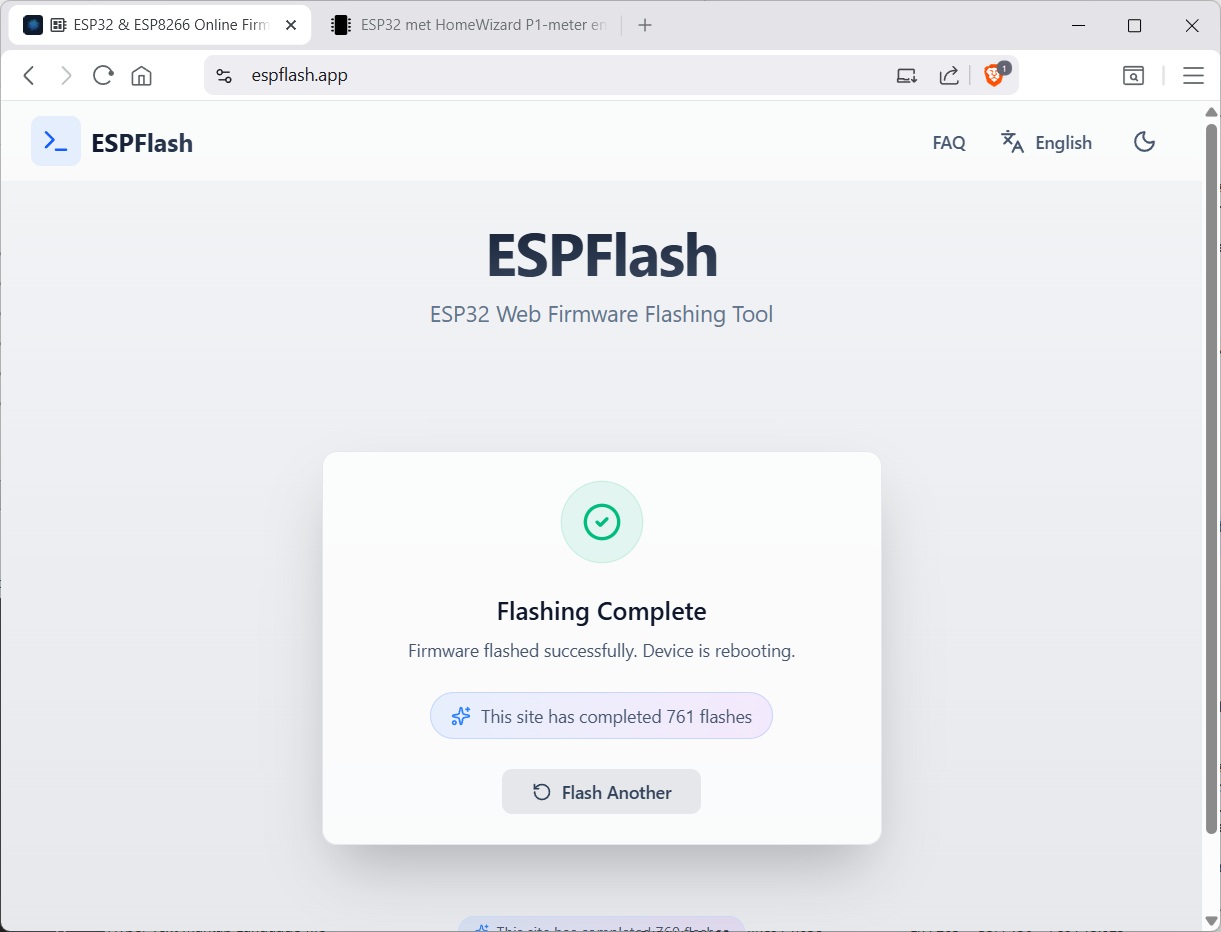
Klaar!
Je ziet de melding "Done!" of "Flash successful". Trek de kabel er even uit en steek hem terug — het bordje start op met de nieuwe software.
- Geen COM-poort zichtbaar? Installeer de USB-driver (CP210x of CH340).
- Proces hangt? Houd de BOOT-knop ingedrukt terwijl je op "Program" klikt.
- Niets helpt? Probeer een andere USB-kabel of USB-poort.
▸ Waveshare ESP32-S3 1.54" — Hoe flash ik dit? (stap-voor-stap)
De Waveshare ESP32-S3 gebruikt native USB en werkt het best met esptool-js (ook rechtstreeks in de browser, geen installatie nodig).
-
Open de flash-tool
Ga naar espressif.github.io/esptool-js in Chrome, Edge of Opera. Sluit je Waveshare-bordje aan via de USB-datakabel.
-
Verbind met het bordje
Klik op "Connect" en selecteer de juiste poort in de pop-up (bv. "USB JTAG/serial debug unit").
-
Stel de flash-instellingen in
Stel het flash-adres in op
0x0of gewoon nul0Klik op "Choose File" en selecteer hetAutosockets_154_T.ino.merged.binbestand dat je hierboven hebt gedownload.
Is er een tweede bestandsrij zichtbaar? Klik dan op "Remove" om die te verwijderen.
Stel verder in: Flash Mode:keep— Flash Frequency:keep— Flash Size:16 MB. -
Start het flashen
Klik op "Program" en wacht rustig af. Verbreek de USB-verbinding niet tijdens dit proces. Ook na “100%“ moet je wachten. Als alles gedaan is komt er nog een melding, en kan je het bordje herstarten.
-
Klaar!
Je ziet onderaan de melding "Leaving... Hash of data verified.". Trek de kabel er even uit en steek hem terug — het bordje start op met de nieuwe firmware.
- Geen poort zichtbaar? Gebruik Chrome, Edge of Opera — Firefox ondersteunt WebSerial niet.
- Proces hangt? Houd BOOT ingedrukt, druk kort op RESET en laat BOOT los. Klik daarna opnieuw op "Program".
- Niets helpt? Probeer een andere USB-kabel of USB-poort.
🔧 Voor gevorderde gebruikers: broncode en Arduino IDE
Wil je de code aanpassen of zelf compileren? Vraag de broncode op via johanok@gmail.com. Deze methode is alleen zinvol als je vertrouwd bent met Arduino en bibliotheken.
Eerste keer instellen
Schakel de module in door stroom te geven. Lukt de WiFi-verbinding niet, dan opent het een eigen draadloos netwerk (Lily, geen paswoord).
- Zet mobiele data uit op je smartphone en verbind met het netwerk
Lily. - Open je browser op
192.168.4.1. - Vul enkel je WiFi-gegevens in (naam SSID en wachtwoord) — het bordje scant daarna automatisch je netwerk op HomeWizard-apparaten, slaat deze op en herstart.
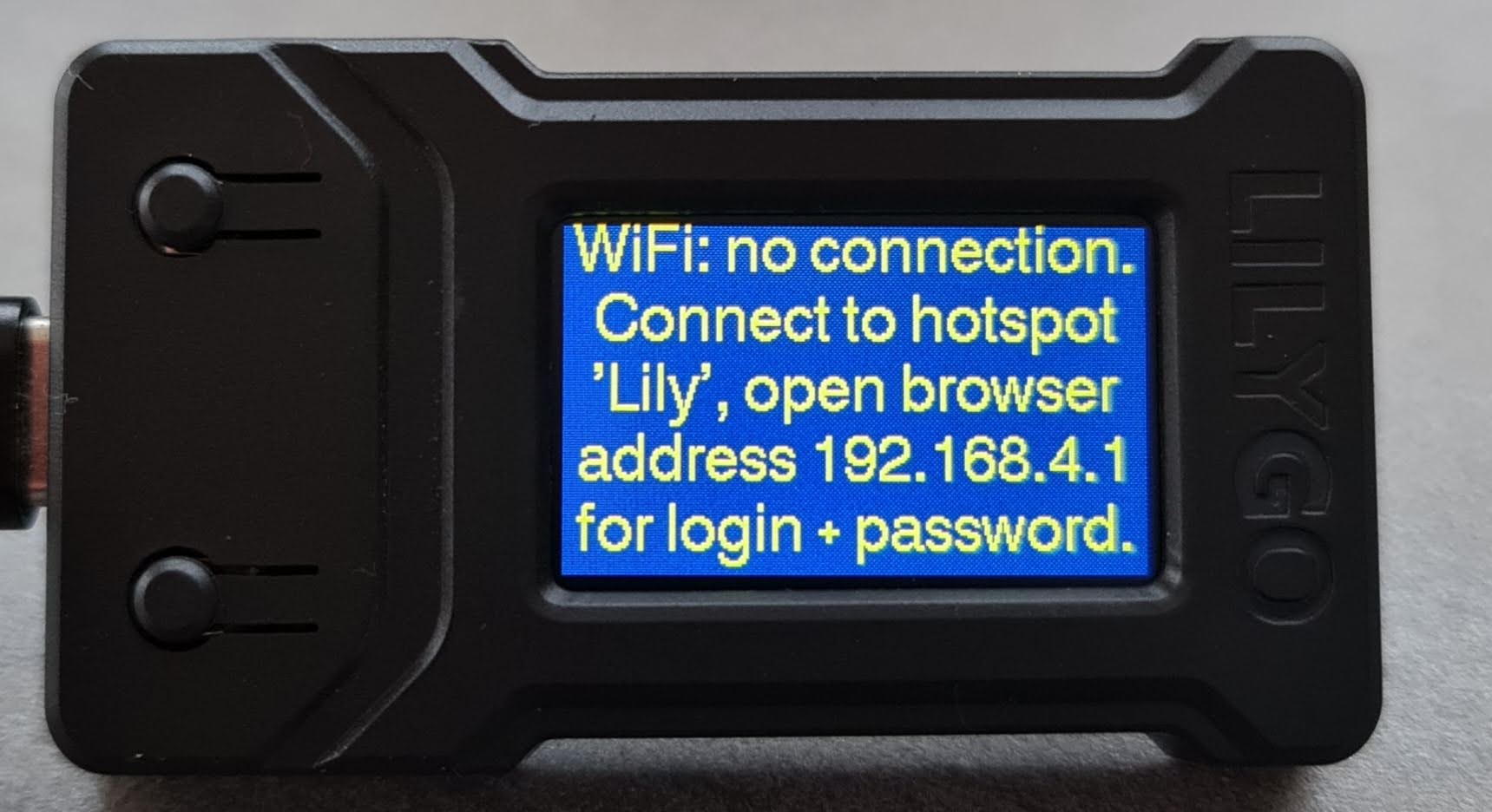
192.168.4.1


p1meter-123abc.local in plaats van 192.168.1.x. Bij een IP-wijziging hoef je dan niets aan te passen.

Instellingen later wijzigen
Druk op de bovenste knop gedurende 5 seconden. Verbind opnieuw met Lily (geen paswoord) en open 192.168.4.1. Je kan dan:
- Per socket de uitschakelvertraging instellen en de naam van het aangesloten toestel invoeren.
- De uitschakeldrempel instellen (waarde 0 = volledig nulverbruik vereist; of hoger als je bv. 100W basisverbruik aanvaardbaar vindt).
- De inschakeldrempel instellen (aanbevolen beginwaarde: 150W — de module past dit automatisch aan, maar enkel naar boven). Sluit je op de socket een toestel aan met lager vermogen dan een eerder toestel, druk dan de onderste knop 5 seconden in om de drempels te resetten.
- SSID en wachtwoord van je WiFi, naam of IP van P1-meter en sockets, en update-intervallen (in milliseconden).
Knoppenoverzicht
LilyGo T-Display & T-Display S3
Twee knoppen. Een korte druk op de onderste knop toont het volledige knoppenoverzicht ook rechtstreeks op het display gedurende 5 seconden.

| Knop | Actie | Functie |
|---|---|---|
| Bovenste knop (FLASH / BOOT) | ||
| ▲ Boven | Lang (5 sec) | WiFi-gegevens wissen en herstarten. Het bordje opent een eigen WiFi-toegangspunt (naam: Lily) zodat je nieuwe inloggegevens kan invoeren via 192.168.4.1. |
| ▲ Boven | Kort | Maandpiek tonen aan/uit. Toont gedurende 5 seconden ook de uptime en de huidige inschakeldrempel per socket. |
| ▲ Boven | Dubbelklik | Display 180° draaien — handig als de USB-aansluiting aan de andere kant zit. Let op: na het draaien wisselen boven- en onderste knop van positie in deze tabel. |
| Onderste knop | ||
| ▼ Onder | Lang (5 sec) | Alle inschakeldrempels resetten naar 150 W. Het display bevestigt dit kort met een melding. Nuttig als de automatische kalibratie een te hoge drempel heeft ingesteld. |
| ▼ Onder | Kort | Toont 5 seconden lang het knoppenoverzicht op het display, met een pijltje per knop en de bijhorende acties in kleur (oranje = lang indrukken, groen = kort indrukken, cyaan = dubbelklik). |
| ▼ Onder | Dubbelklik | Weergave omschakelen: sockets + pieken → grafiek 3 u → grafiek 6 u → grafiek 12 u → grafiek 24 u → kwartierprojectie → terug naar sockets. De keuze wordt opgeslagen en blijft bewaard na herstart. |
Waveshare ESP32-S3 1.54″
Drie knoppen. Een korte druk op de middelste knop (PWR) toont het knoppenoverzicht op het display gedurende 5 seconden.

| Knop | Actie | Functie |
|---|---|---|
| Bovenste knop (FLASH / BOOT) | ||
| ▲ Boven | Lang (5 sec) | WiFi-gegevens wissen en herstarten. Het bordje opent een eigen WiFi-toegangspunt (naam: Lily) zodat je nieuwe inloggegevens kan invoeren via 192.168.4.1. |
| ▲ Boven | Kort | Maandpiek tonen aan/uit. Toont gedurende 5 seconden ook de uptime en de huidige inschakeldrempel per socket. |
| ▲ Boven | Dubbelklik | Display 180° draaien — handig als de USB-aansluiting aan de andere kant zit. Let op: na het draaien wisselen boven- en onderste knop van positie in deze tabel. |
| Middelste knop (PWR) | ||
| ⏻ PWR | Lang (5 sec) | Automatisch stopcontacten schakelen aan/uit. De huidige status is zichtbaar als een gekleurde lijn bovenaan het display (groen = aan). Bij de TTGO en T-Display S3 is deze instelling enkel via de webpagina te wijzigen. |
| ⏻ PWR | Kort | Toont 5 seconden lang het knoppenoverzicht op het display, met een pijltje per knop en de bijhorende acties in kleur (oranje = lang indrukken, groen = kort indrukken, cyaan = dubbelklik). |
| Onderste knop (KEY) | ||
| ▼ Onder | Lang (5 sec) | Alle inschakeldrempels resetten naar 150 W. Het display bevestigt dit kort met een melding. |
| ▼ Onder | Kort | Weergave omschakelen: sockets + pieken → grafiek 3 u → grafiek 6 u → grafiek 12 u → grafiek 24 u → terug naar sockets. De keuze wordt opgeslagen en blijft bewaard na herstart. |
Ingebouwde veiligheidsmechanismen
- Geen verbinding met P1-meter? Alle (door de module gestuurde) sockets gaan automatisch uit.
- Ongeldige sensordata? Socket blijft uit tot geldige data beschikbaar is.
- Te hoog verbruik? Laagste prioriteit sockets worden als eerste uitgeschakeld.
- Te weinig zon? Sockets blijven uit tot het surplus weer boven de drempel komt.
- Let op, als je lokale WiFi plots compleet uitvalt, kunnen sockets die aanstaan niet meer worden uitgeschakeld door het bordje. Houd rekening met de mogelijkheid van dergelijke pannes, de auteur van deze pagina is niet verantwoordelijk voor onverwacht verbruik in dit geval.
-
Eigen verbruik van het bordje:
- Waveshare 0,76 W
- LilyGo T-Display 0,92 W
- T-Display S3 0,95 W
- Geschreven in modern C++ en geoptimaliseerd met FreeRTOS‑taken voor maximale snelheid en responsiviteit.
- De prioriteitsgestuurde schakellogica zorgt voor slimme, voorspelbare en stabiele aansturing.
- Bij geleidelijke stijging van teruglevering (zonsopgang, wolk schuift weg) schakelt eerst de laagste verbruiker in.
- Bij plots veel overschot krijgt de socket met de langste uitschakelvertraging automatisch voorrang.
- Handmatig schakelen via de HomeWizard‑app, curl of de fysieke knop blijft altijd mogelijk — het bordje volgt de werkelijke toestand en blijft zonder haperen verder werken.
- Zet je een socket manueel aan terwijl er onvoldoende teruglevering is, dan schakelt het bordje hem automatisch weer uit.